Jumat, 20 Februari 2015

Backup Lisensi Microsoft Windows 8.1

hi pembaca, kali ini saya ingin berbagi sesuatu yang saya lakukan. saya melakukan pembackup-an (pencadangan) lisensi Windows 8.1 saya dengan menggunakan sebuah software. Kenapa saya backup? iya karena Windows 8.1 yang saya gunakan saat ini original, alias bukan windows kopi-kopian, atau windows yang diaktifkan dengan menggunakan crack. Masih jaman crack? game-game di komputer saya semua beli di steam dan origin. hhehem.
OK jadi caranya itu simpel. Cara:

  • cukup mendownload programnya "Microsoft Toolkit" di https://www.dropbox.com/s/vxxu9p5rtq002pw/Microsoft%20Toolkit.exe?dl=0
  • buka aplikasinya 
  • utuk membackup lisensi cukup dengan mengklik button Windows
  • klk tab licence backup lalu isikan nama pada kolom backup name lanjut klik backup
  • akan diminta kembali untuk memasukkan nomor seri windows dan office yang terinstall di komputer/laptop anda
  • setelah nomor seri windows dan office sudah anda masukkan, maka selesai sudah :D
Hanya itu saja. mudah, gampang, tidak ribet, ga perlu belajar. :D
tapi perlu diingat, jika suatu saat nanti anda mengupgrade salah satu komponen hardware komputer atau laptop anda, maka lisensi windows yang anda backup tersebut tidak bisa digunkan kembali.

SEKIAN

Selasa, 10 Februari 2015

Trik Mempercepat Kerja Komputer

Hi sobat blogger. kali ini saya mau posting trik trik yang saya dapatkan dari pengalaman saya dengan komputer kerja saya setiap hari. Trik ini cukup ampuh untuk membuat komputer saya menjadi 5x lebih cepat, iya benar 5x lebih cepat. Pokoknya sangat cepat. 

Apa ya triknya?

Nih triknya.....
  • Awalnya saya mengalami yang namanya transfer data yang lemot dari komputer ke HDD eksternal USB 3.0. Ternyata walaupun Motherboard sudah mendukung USB 3.0 tapi jika Motherboard tidak mendukung HDD SATA III maka hal itu hanyalah tulisan belaka, so saya ganti motherboard saya agar support SATA III dan USB 3.0, hasilnya speed jadi super cepett!


  • Masih kurang puas dengan performa komputer saya saat loading game dan juga saat loading program Adobe Premiere, saya buka task manager dan mengklik pada tab performance, ternyata menurut kalkulasi saya speed RAM saya per detik sekitar 14MB/s. Nah agar kecepatan RAM bisa bertambah, saya pikir dengan menggunakan RAM 2 batang maka kecepatan akan menjadi 2x lipat. Akhirnya saya gunakan RAM Dual-Channel Kit. dan setelah saya pasang, memang benar lebih cepat, Loading game-game dan Adobe Premiere menjadi super cepat!


  • Masih juga saya kurang puas sama performa komputer saya saat bermain game, terutama Loading PES 2015 dan Battlefield Hardline yang terasa lama. Berhubung bermain game juga rada LAG, saya putuskan untuk membeli VGA dengan Memory 2048MB, Memory speed 1750MHz, Buswidth 128bit dan memory bandwith sebesar 112.2GB/s. alhasil memang benar loading game juga jadi lebih cepat berkali lipat! 


  • Nah saya pikir semuanya sudah terasa cepat, tapi pada saat saya Encode video dengan Adobe Premiere, ternyata masih terasa lambat, berhubung motherboard saya AMD, jadi saya putuskan untuk mengupgrade prosesor ke frekueansi yang lebih tinggi, dan juga jumlah core yang lebih banyak. Saya memilih FX-8350. Alhasil setelahh saya pasang, Encode video menjadi lebih cepat juga


  • Saat saya merasa puas dengan semuanya, dan ketika saya restart eh masih lemot. Nah yang ini triknya simpel, yaitu dengan mendisable aplikasi yang auto running ketika sistem sudah masuk start up. Caranya cukup Mudah, yaitu dengan menekan tombol Windows+R secara bermasaan dan ketikkan "msconfig", lalu masuk ke tab startup dan hilangkan centang centang pada aplikasi yang anda rasa tidak penting. Untuk windows 8 dan 8.1 cukup dengan membuka task manager untuk mendisable aplikasi yang auto running tersebut.


  • Eits, belom selesai. Biar komputer terasa lebih bertenaga lagi sedikit, install aplikasi tune up utilities. Karena aplikasi tersebut ada fitur untuk menghibernate aplikasi yang sudah kita close/tutup. Biasanya aplikasi seperti microsoft office akan bersemayam di RAM yang tentu akan membuat kerja RAM menjadi lebih berat, jadi sebaiknya hibernate saja. Fitur tersebut bernama TuneUp Program Deactivator.


  • Dan yang terakhit, biar makin terasa super kenceng, saya tambahkan SSD saja. Waw amazing. biar pernah ngerasain gimana sih caranya biar komputer bisa langsung ke desktop dalam waktu kurang dari 5 detik, pakein SSD.


Nah itu aja trik yang saya dapatkan dari pengalaman saya sendiri dengan melakukan uji coba hingga lupa makan seharian, tapi worthlah. :D

yup sekian yaa.

Senin, 09 Februari 2015

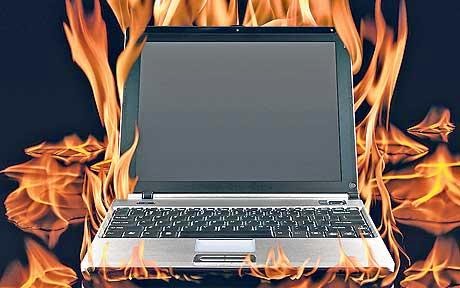
Mengatasi Panas Pada Laptop

Hi sobat blogger. sudah lama saya tidak posting artikel pada blog saya. kali ini saya ingin berbagi ilmu baru, ilmu untuk mengatasi panas laptop yang mengerikan, yang bahkan bikin laptop sampai mati mendadak atau tiba - tiba.Panas sudah pasti terjadi karena sirkulasi udara yang kurang optimal, dan adanya kebocoran arus listrik. tapi disini saya hanya membahas bagaimana cara meredam panas laptop yang sirkulasi udaranya kurang optimal.

Oke jadi yang perlu kita ketahui dulu adalah dimana letak panas laptopnya, misalnya pada bagian bawah/atas/kiri/kanan. hhehe yuk cek yuk beberapa hal yang perlu kita lakukan untuk meredam panas laptop.
1. lihat pada bagian bawah laptop ada ventilasi kah? jika iya, maka kita perlu membeli coolpad agar laptop lebih dingin coolpad cukup membantu dalam menurunkan suhu panas laptop.

2. gunakan laptop pada tempat yang datar, bukan di atas paha, kasur, dan lainnya yang lembek karena jika ditetakkan pada permukaan yang lembek, ventilasi bagian bawah laptop kemungkinan akan tertutup, selain itu juga menyebabkan posisi laptop tidak stabil, efek sampingnya akan menyebabkan hardisk bad sector, ataupun kerusakan komponen lainnya akibat posisi laptop yang tidak baik. Jadi letakkan laptop di tempat yang datar, seperti meja.

3. Jika anda gamer, dan suka bermain game di laptop, gunakanlah laptop dengan kriteria gaming, karena laptop gaming sudah didesain khusus untuk mengatasi panas yang terjadi akibat dari kerja prosesor, motherboard, dan vga yang tinggi. jika tidak memungkinkan untuk membeli laptop gaming, gunakan PC saja, atau jika anda ingin gaming di laptop dengan bukan laptop gaming, jangan dipaksakan untuk bermain lebih dari 2 jam.

4. Terakhir cara ini cukup ampuh untuk mengatasi laptop yang panas, bahkan laptop Asus N series yang sebelumnya lag saat bermain PES 2015 menjadi lancar. Tidak jarang laptop yang sudah digunakan 2 tahun lebih mengalami panas yang cukup tinggi pada bagian sirkulasi udara HSF Prosesor, itu bisa diakibatkan oleh debu yang menumpuk dan pasta processor yang sudah mengeras. Maka kita perlu untuk membersihkan bagian dalam laptop terutama pada bagian sirkulasi HSF Prosesor. Debu yang sudah menumpuk juga bisa menghambat sirkulasi udara.


Oke, jadi sekian artikel ini saya buat. Semoga bisa membantu. Masih banyak lagi cara cara yang efektif untuk meredam panas laptop, tapi ke-empat cara diatas sudah saya lakukan dan memang itu terbukti meredam panas, terutama cara nomor 3. hhehe.

-SEKIAN

Jumat, 07 Maret 2014

Mengatasi Panas Berlebih Pada PC


Hi sobat IT'ers. Sudah lama Satya ga update blog, hhehe. 
Jadi setelah beberapa bulan terakhir ini Satya dapat ilmu baru, ya beberapa ilmu dari masukan temen - temen, beberapa juga dari penelitian like a boss. wkwk.
Ok, jadi bulan Desember 2013 itu Satya mencoba untuk bermain game - game yang grafis pada "MENTOK KANAN" nyoba kemampuan hardware baru. Emang game semua lancar, tapi ada 1 yang bikin masalah. Masalahnya itu PC jadi berisik, dan panas prosesor hingga 63C saat game berjalan. Otomatis karena prosesor menghasilkan panas yang tinggi, udara dalam PC juga menjadi panas, dan panas itu akan meradiasi ke komponen - komponen lainnya, jadi VGA, RAM, Mobo juga naik panasnya. Bahaya kan? udah global warming eh PC juga ngikut, hehe.
Jadi panas itu dapat dicegah dan dikurangi. Cara caranya itu :
  1. Letakkan PC pada ruangan yang sirkulasi udaranya bagus, tidak tertutup. Atau jika ruangan dipasang AC (Air Conditioning) itu lebih bagus lagi. Penataan komputer yang rapi juga mempengaruhi sirkulasi udara dalam PC yang tentunya akan menurunkan suhu panas dalam PC
     
  2. Bersihkan PC dari debu debu yang menempel pada hardware - hardware. Karena debu juga berpotensi merusak/memperpendek umur hardware akibat korosi, dan juga dapat meningkatkan suhu panas dalam PC 
     
  3. Gunakan PSU (Power Supply) yang  bermutu. PSU tradisional akan memiliki jalinan kawat-yang sebagian besar tidak pernah digunakan. Kawat-kawat itu tentu akan membatasi aliran udara yang dapat menyebabkan naiknya suhu panas dalam PC. Selain itu Power supply yang bermutu juga menghasilkan daya yang stabil untuk PC, istilahnya PSU Pure 80+. Daya yang stabil untuk PC tentu akan memperpanjang umur hardware-hardware dalam PC anda 
     
  4.  Atur posisi pemasangan Harddisk. Jika sobat menggunakan 2 atau lebih hardisk, jangan diletakkan berhimpitan, berikan spasi yang cukup untuk sirkulasi udara yang baik, atau bisa ditambahkan Front chassis fan pada PC anda. 
     
  5. Gunakan chassis PC yang memiliki system udara yang baik. Airflow yang baik dalam PC juga mempengaruhi suhu dalam PC. Biasanya chassis yang memiliki airflow yang baik ada pada chassis PC Gaming, karena chassis untuk PC Gaming di desain khusus untuk meredam panas dan suara yang bising. 
     
  6. Gunakan CPU Cooler aftermarket. CPU cooler/Heatsink Fan aftermarket rata-rata dirancang khusus untuk meredam panas CPU hingga 70%, dan juga CPU Cooler/Heatsink Fan aftermarket tidak berisik saat beroperasi. Atau bisa juga dengan menggunakan Water Cooler PC yang akan membuat PC sobat super dingin tanpa suara berisik, dan akan membuat PC sobat terlihat sangar nan garang, tetapi dengan biaya yang cukup mahal. 
     
  7. Atur posisi kabel - kabel dalam PC sobat agar rapi. Kabel - kabel yang berantakan juga menghambat sirkulasi udara dalam PC sobat, dan terkadang jika kabel dekat dengan kipas HSF atau VGA akan menimbulkan suara berisik juga. Agar rapi, atur kabel-kabel ke bagian belakang motherboard. Kabel manajemen yang baik juga membuat PC terlihat garang. 
     
  8. Jika anda suka Overclock, gunakan cairan Nitrogen agar CPU tidak terbakar dan meledak. hheheh. 
     
Sekiranya itu aja yang Satya jadikan patokan untuk meredam panas dalam PC.
Masih banyak lagi di google yang bisa sobat cari mengenai cara - cara agar PC tidak panas.


-SEKIAN- ^_^

Jumat, 23 Agustus 2013

"Haswell" Prosesor Intel Generasi keEmpat


Intel secara resmi mengumumkan peluncuran prosesor terbaru mereka yang dikenal dengan nama Haswell. Namun nampaknya Intel tidak memberikan perubahan yang cukup berarti pada hal kinerja, karena Haswell memiliki kinerja yang sangat mirip dengan Ivy Bridge kecuali untuk grafis yang jauh lebih baik.
I7-4770K yang merupakan tipe andalan Haswell memiliki spesifikasi quad-core hyper-threading, Intel HD Graphics 4600, 8MB L3 cache, dual-channel DDR3, 20-lane PCI-Express 3.0, 3 BClk ratio dan iVR (integrated VRM). Bekerja dengan frekuensi standar 3.5GHz-3.9GHz (Boost), memiliki TDP 84W dan akan dibanderol pada kisaran harga 3-4 juta. 
Untuk pasar mobile, Haswell membawa perubahan besar dalam hal daya tahan baterai dan tampilan grafis yang lebih baik pada versi yang menggunakan L4 cache 128MB. Pada sisi desktop, rupanya peningkatan kinerja yang cukup besar sepertinya belum terjadi, karena Haswell dirasakan hanya merupakan update dari Ivy Bridge, dimana Intel menjanjikan kenaikan kinerja 5 hingga 15% dari Ivy Bridge, dan nyatanya tidak. Hal tersebut didukung dari beberapa review yang sudah dilakukan oleh situs-situs populer, seperti Anandtech, Techpowerup dan Xbitlabs. 

Dikutip dari : http://indo-review.com/

Senin, 13 Mei 2013

Fungsi 7 Layer dalam OSI

Ya, model referensi jaringan terbuka OSI adalah sebuah model arsitektural jaringan yang dikembangkan oleh badan International Organization for Standardization di Eropa pada tahun 1977 gitu. OSI itu merupakan singkatan dari Open System Interconnection loh. Model ini disebut juga dengan Model tujuh lapis OSI.
Oke langsung aja to the point, yaitu membahas Fungsi-fungsi Layer Dalam OSI.

1. Application Layer

Menyediakan jasa untuk aplikasi pengguna. Layer ini bertanggungjawab atas pertukaran informasi antara program komputer, seperti program e-mail, dan service lain yang jalan di jaringan, seperti server printer atau aplikasi komputer lainnya.

2. Presentation Layer

Bertanggung jawab bagaimana data dikonversi dan diformat untuk transfer data. Contoh konversi format text ASCII untuk dokumen, .gif dan JPG untuk gambar. Layer ini membentuk kode konversi, translasi data, enkripsi dan konversi.

3. Session Layer
Menentukan bagaimana dua terminal menjaga, memelihara dan mengatur koneksi,- bagaimana mereka saling berhubungan satu sama lain. Koneksi di layer ini disebut “session”.

4. Transport Layer
Bertanggung jawab membagi data menjadi segmen, menjaga koneksi logika “end-to-end” antar terminal, dan menyediakan penanganan error (error handling).

5. Network Layer
Bertanggung jawab menentukan alamat jaringan, menentukan rute yang harus diambil selama perjalanan, dan menjaga antrian trafik di jaringan. Data pada layer ini berbentuk paket.

6. Data Link Layer

Menyediakan link untuk data, memaketkannya menjadi frame yang berhubungan dengan “hardware” kemudian diangkut melalui media. komunikasinya dengan kartu jaringan, mengatur komunikasi layer physical antara sistem koneksi dan penanganan error.
 
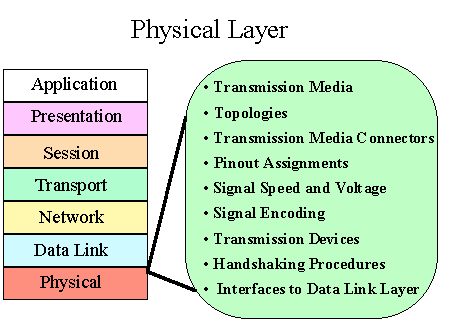
7. Physical Layer
Bertanggung jawab atas proses data menjadi bit dan mentransfernya melalui media, seperti kabel, dan menjaga koneksi fisik antar sistem.


Ya, itu saja sekiranya yang bisa saya share pada post saya kali ini.
Bersumber dari buku milik bapak saya, dan gambar-gambar diambil dari google. hehe :D

Ok, Sekian & Terima Kasih :)
 

Kamis, 18 April 2013

Ciri-ciri Umum Kerusakan Komponen Laptop

Sebagai orang yang sibuk dengan pekerjaan kantor ataupun berpergian ke tempat-tempat tertentu, Laptop memang cocok & mudah dibawa kemanapun kita berpergian. tapi disamping mudah dibawa kemanapun, tentu ada saja kerusakan yang dapat kita jumpai, namanya saja barang elektronik :p
Kerusakan komponen tersebut tentu akan sangat mengganggu kegiatan kita saat menggunakan laptop. Disini saya akan membahas beberapa solusi yang dapat kita lakukan jika laptop kita bermasalah. adapun beberapa masalah yang dapat kita jumpa saat menggunakan laptop tersebut seperti :
1. Kerusakan LCD

Layar tidak tampil gambar, menyala tapi keluar garis-garis vertikal, tampak blok hitam, dan gambar tidak simetris / acak.
Solusi : Matikan laptop dengan hard turn off (tekan tombol power sampai mati), lalu lepas baterai dan kabel chargernya, terus tekan tombol power off beberapa detik untuk menghilangkan muatan kapasitansi, terus pasang baterai dan kabelnya lagi, nyalakan laptop. Jika masih muncul, maka kemungkinan ada kerusakan hardware, coba cek dulu konektor ataupun soket-soket yang berhubungan dengan monitor atau sebaiknya bawa ke service center resmi.

2. Kerusakan Keyboard

Beberapa tombol tidak berfungsi, keluar bunyi beep panjang pada saat laptop dinyalakan, cursor berjalan tidak stabil / bergerak sendiri.
Kerusakan yang lebih parah biasanya terjadi konslet dan ini menyebabkan Laptop / Notebook setelah booting, restart-restart terus.
Solusi : Coba bongkar keyboard laptop, bersihkan dengan penyedot debu, atau bila anda sanggup bongkar semua dan periksa apakah ada circuit yang putus atau ada kotoran yang menempel, bila sudah circuit laptop ada yang putus anda terpaksa beli keyboard yang baru

3. Kerusakan RAM

Pada saat dihidupkan tidak tampak tampilan sama sekali, blue screen pada saat mulai loading Operating System. Bisa juga keluar suara beep berulang-ulang.
Solusi : Cabut RAM laptop, bersihkan dan pasang lagi, apabila tidak bisa juga, coba ganti dengan memory yang baru.

4. Kerusakan Motherboard / IC regulator

Dihidupkan agak sulit, baterai tidak mau discharge, Mati Total. Indikator charger menyala, setelah dicarge lampu indikator pada charger mati (konslet). Berarti terjadi arus balik pada powernya. Kerusakan ini sering terjadi. kerusakan ini terjadi biasanya pada chipset
Solusi : periksa di sekitarnya apakah ada kapasitor yang mengembung, segera ganti kalau anda sanggup menggantinya atau bawa ke tempat service
Chipset terlalu panas, berarti overheat dan chipset tersebut sudah rusak, anda bawa ke service center
Periksa juga dibagian Circuit power supply, apakah ada jalur circuit yang putus atau komponen yang hangus

5. Kerusakan Charger

Batere tidak mau di charge, tidak ada indikator masuk power, laptop di charge posisi hidup malah kemudian mati. Layar bergetar tidak stabil.
Solusi : Bila anda mampu bongkar dan coba ganti komponen yang rusak di dalam charger tesebut, bisanya kerusakan pada dioda, transistor atau capasitor

6. Kerusakan Hardisk

Loading data / System lambat, berbunyi tidak normal, tidak bisa masuk windows, belum sampai login windows sudah restart sendiri, Tidak terdeteksi. beberapa penyebabnya:
  • Kemungkinan bila pembacaan data lambat, hardisk anda sudah melemah, dimana tidak sanggup lagi memutar piringan data atau head tidak bisa cepat membaca data pada piringan tersebut
  • Bila sering restart, kemungkinan hardisk sudah ada bad sector sehingga, saat system membaca file system dan tidak ditemukan, maka system akan restart
  • Tidak terdetek, kemungkinan power circuit pada hdd sudah rusak atau frimewarenya rusak sehingga hdd tidak terdetek oleh bios
Solusi : periksa hubungan hardisk dengan soket. periksa apakah hdd terdengar bunyi keras, bila terdengar bunyi keras dan berisik maka kemungkinan ada bad sector. 
Segera backup data anda, sebelum hardisk anda mati total, dan siapkan hardisk baru.

7. Kerusakan Chipset/VGA

Layar tidak tampil, Layar Putih, garis garis warna tidak beraturan.
Solusi : kerusakan ini tidak dapat diperbaiki secara manual, anda segara bawa ke cervice center terdekat

8. Laptop Panas/Overheat

Langsung ke pokok permasalahan OVERHEATING atau laptop panas / suhu laptop tidak stabil yang menyebabkan laptop mati mendadak.
Kondisi laptop :
- Menyala Normal
- CPU Usage 90%-100%
- suhu laptop 60 - 90 derajat Celcius
- 10 Menit - 1 Jam atau Lebih MATI Mendadak
Laptop panas / overheat bisa dikarenakan ventilasi untuk aliran udara dan kipas pendingin tersumbat debu untuk itu kita akan membersihkannya. Sebelum masuk ke cara penanganannya, sebaiknya untuk melakukan ini di dampingi oleh orang yang ahli dibidangnya atau kalau kamu merasa telah berpengalaman simak langkah penanganannya baik baik :
- Buka Laptop / Bongkar Laptop Total
- Bersihkan Fan dari debu
- Bila Pasta / Thermal Kering, Ganti dengan Thermal paste Yang Baru

9. Masalah Port dan Konektor Power

Masalah ini juga sering terjadi. Hal ini diakibatkan oleh retaknya solderan yang ada di konektor ataupun port tersebut. Retaknya solderan disebabkan oleh panas dan umur dari laptop itu sendiri.
Solusinya adalah melakukan solder ulang terhadap bagian yang mengalami keretakan solderan

10. Ciri-ciri Kerusakan Baterai Laptop

- Laptop mendeteksi baterai tetapi mati ketika AC adaptor dicabut.
Bila Anda memindahkan kursor panah diatas ikon baterai ketika laptop terhubung ke adaptor AC, komputer menunjukkan informasi daya baterai tersisa dan mengatakan "pengisian pengisian baterry sedang terjadi". Kekuatan adonan meteran listrik (jika tersedia) juga menunjukkan bahwa baterai terhubung dan terjadi pengisian. Tapi ... segera setelah Anda cabut adaptor AC, laptop mati sepenuhnya.
Kemungkinan masalah:
  1. Posisi Baterai tidak masuk dengan benar. Coba hubungkan kembali baterai.
  2. Kontak baterai terdapat kotoran atau teroksidasi dan baterai tidak terhubungan dengan baik pada motherboard. Coba menghubungkan kembali baterai beberapa kali.
  3. Jika memasang kembali baterai tidak membantu, kemungkinan besar baterai yang buruk alias uzur dan harus diganti.
  4. Jika anda mengganti baterai tapi masalahnya masih ada. Rupanya sirkuit pengisian baterai telah rusak. Dalam hal ini seluruh motherboard harus diganti (atau diperbaiki).

- Baterai tidak terdeteksi oleh laptop.
Baterai terpasang dan kau tahu itu terhubung dengan benar tetapi ada sebuah salib merah pada ikon baterai. Jika Anda memindahkan panah kursor di atas ikon baterai, ia mengatakan "baterai tidak terdeteksi".
Kemungkinan masalah:
  1. Kemungkinan besar baterai yang buruk. Anda memiliki kesempatan sangat baik untuk memperbaiki masalah ini dengan mengganti baterai.
  2. Jika mengganti baterai tidak membantu, ini adalah motherboard kegagalan terkait. Motherboard harus diganti (atau diperbaiki pada tingkat komponen).

- Pemakaian/Penggunaan/Discharge baterai yang sangat cepat setelah mencapai beberapa titik kritis.
Baterai terdeteksi oleh laptop dan indikator level menunjuk ke 100%. Saat Anda mencabut adaptor AC, diperlukan waktu normal untuk debit/pengisian sampai beberapa titik kritis (katakanlah 80%) tetapi setelah itu pemakaian/penggunaan/discharge baterai sangat cepat ke level 0%.
Kemungkinan masalah:
Ini adalah kerusakan baterai. Kondisi baterai buruk dan harus diganti.

- Pengisian/Charge Baterai hanya terjadi jika steker listrik posisi yang benar.
Anda harus menggoyangkan steker listrik untuk dapat mengisi baterai. Setelah Anda menemukan posisi yang tepat, baru baterai mengisi dengan benar.
Kemungkinan masalah:
  1. Adaptor AC gagal. Adaptor AC kabel listrik rusak. Anda dapat menguji adaptor AC dengan voltmeter.
  2. Jika adaptor AC bekerja dengan baik, kemungkinan besar ini adalah kekuatan jack (konektor yang Anda pasang diadaptor daya) mengalami kegagalan. Dalam hal ini colokan listrik harus diganti. Pada beberapa model laptop colokan listrik tidak disolder ke motherboard, itu hanya melekat dan memanfaatkan kekuatan soket.
Dalam hal ini, Anda dapat mencabut colokan listrik dari motherboard yang rusak dan menggantinya dengan yang baru.


Demikian post ini saya buat, post ini sebagai gambaran keadaan yang sering terjadi, kerusakan komponen laptop tergantung dari cara menggunakan laptop itu sendiri oleh si pengguna/sipemakai
SEKIAN & TERIMA KASIH

Sabtu, 06 April 2013

Kenapa Harus Pakai PSU Pure?

Kok musti pakai Power Supply Unit yang "Pure" sih? kan pakai PSU yang biasa Komputer juga tetep bisa nyala tuh. Penting gak sih PSU yang "Pure"?

Tidak banyak yang tahu apa itu PSU. PSU adalah komponen pada PC yang memberikan tenaga bagi kehidupan Komputer PC. Komputer PC yang saya maksud di sini adalah Desktop. Kenapa tidak banyak yang tahu? karena pada umumnya orang-orang tidak akan membeli PSU secara "Spesifik". PSU diperoleh saat orang membeli casing untuk PC mereka. Orang-orang hanya terpatok pada processor, besarnya RAM, dan besarnya hardisk. Kemudia VGA dan Casing menjadi hal yang selanjutnya ada di pikiran. Sangat jarang orang menaruh perhatian pada PSU. Ironisnya, PSU yang di bundling dengan Casing, sebagian besar memiliki kualitas seadanya, padahal PSU memiliki fungsi yang sangat penting untuk menjaga pasokan listrik ke komponen-komponen PC sesuai dengan kebutuhan. 
Kasus yang paling sering muncul adalah, PSU tidak mampu memasok listrik sesuai permintaan PC dan power failure pun terjadi. Tidak jarang PC menjadi rusak dan banyak juga orang kehilangan data-data penting dari kejadian ini. 
nah, dengan begitu pentingnya peran PSU, pada post ini saya akan berikan tips dalam memilih PSU. Tips yang ada di sini cukup 3 saja, benar hanya 3 tips mudah. Mau 100? saya jadi capek ngetik bro -_- . Ok langsung saja...
  • alokasikan 10% budget komputer untuk membeli Pure PSU. Misalnya anda ingin membeli seperangkat PC seharga 4 juta rupiah, maka paling tidak siapkan 400 ribu untuk membeli Pure PSU.
  • hitung kebutuhan daya PC anda. daya yang mampu diberikan oleh PSU setidaknya harus cukup untuk PC anda. 
  • pilihlah PSU yang bagus. cara gampang mengetahui PSU yang bagus adalah dengan melihat kemasan PSU tersebut terdapat logo "80 Plus"
Saya rasa dari ketiga tips di atas yang ketiga lah yang sulit karena kita tidak tahu bagaimana sih PSU yang bagus itu, walaupun ada logo "80 Plus" tapi kita tetap harus lebih teliti dengan kemampuan PSU tersebut, tidak hanya terpatok pada logo "80 Plus" saja. Di bawah ini akan saya jelaskan beberapa hal bagaimana menentukan bagus atau tidaknya sebuah PSU. Saya bukanlah seorang expert, namun setidaknya uraian ini akan memberikan sedikit pencerahan. Bagus atau tidaknya paling mudah dilihat dari Spesifikasi PSU tersebut, kemudian validasi dari spesifikasi PSU itu. Spesifikasi PSU dapat berupa besarnya daya, power factor, Arus, Voltase, efisiensi, rail, ripple, dan yang lainya.

1. Daya Nyata (apparent)
Daya nyata merupakan daya secara nyata hasil produksi dari besarnya voltase (volt) dan juga kuat arus (ampere). Daya nyata dinyatakan dengan VA (volt ampere). Daya nyata ini bukanlah nilai yang sesungguhnya dikonsumsi oleh perangkat yang kita gunakan.
2. Daya Sesungguhnya (real
Daya real merupakan daya yang sesungguhnya dikonsumsi oleh perangkat. daya real nilainya lebih kecil dari pada daya nyata. ke mana selisih daya nya? Dari hubungan terlarang antara real power dan apparent power ini memunculkan yang namanya power factor (pf). secara singkat, pf adalah perbandingan antara Watt terhadap VA dengan nilai 0 < pf < 1. Bila pf = 1 artinya adalah tidak ada daya yang terbuang karena watt = va. Nah, watt inilah yang menentukan besarnya kemampuan PSU sehingga sesuai dengan perkiraan kebutuhan daya PC yang sudah anda hitung sebelumnya. Misalnya penghitungan daya PC anda membutuhkan 400 W maka belilah PSU dengan kemampuan 400 W, bukan 400 VA
3. Power Factor Correction (PFC)
PFC adalah kemampuan untuk memperbaiki besarnya power factor. Secara umum, PSU tanpa PFC akan menghasilkan nilai pf antara 0.5 sampai 0.7. untuk passive PFC akan menghasilkasn pf antara 0.7 – 0.8 dan untuk Active PFC menghasilkan pf sampai dengan 0.99. Kenapa pf begitu penting? pada negara yang melakukan billing dengan menggunakan besaran VA, maka akan lebih baik bila nilai pf sebesar mungkin. simulasinya adalah sebagai berikut:
- setrika A 300 watt dengan pf 0.7 menghasilkan 428.57 VA
- setrika B 300 watt dengan pf 0.9 menghasilkan 333.33 VA misalkan harga listrik adalah Rp.100,- / VA / detik maka setrika A harus membayar lebih mahal daripada setrika B. Berbeda jika listrik dihitung dalam watt, Rp.100,- / watt / detik maka yang harus dibayar setrika A sama dengan setrika B.
4. Efisiensi
Efisiensi adalah perbandingan antara besarnya energi yang dihasilkan terhadap energi yang digunakan (out/in) dalam satuan yang sama. PSU ideal memiliki efisiensi 100% yang artinya tidak ada energi yang terbuang. Saat ini kategori PSU yang baik adalah memiliki efisiensi >80%. Misalnya PSU A memerlukan daya 500W (PLN) untuk menghasilkan 400 W yang dibutuhkan oleh PC, maka efisiensi PSU A adalah 400/500 = 80% Rippleripple adalah fluktuasi pada besar arus listrik. Arus listrik yang digunakan dalam perangkat elektronik (termasuk PC) adalah DC (direct current), bukan AC (alternate current). Secara ideal DC memiliki besar yang tetap sepajang waktu, ripple yang dimaksud di sini adalah fluktuasi kecil pada DC yang terjadi dalam domain waktu yang kecil. ripple yang terlalu besar dan berlangsung dalam waktu lama dapat merusak perangkat elektronik. PSU dengan ripple <5% bisa dikatakan PSU yang bagus.
5.  RAIL
Rail atau jalur pada PSU saat ini yang penting adalah 3.3 Volt, 5 Volt, dan 12 Volt. Kenapa harus ada RAIL? ini karena setiap perangkat di PC membutuhkan supply tegangan yang berbeda. Saat ini komponen PC paling banyak memanfaatkan tegangan 12 volt, oleh karena itu rail 12 Volt sangatlah penting. PSU yang baik harus memiliki besarnya tegangan yang sesuai dengan rail nya. Misalnya tegangan pada rail 12 Volt haruslah sebesar 12 V juga, tidak boleh 11 V ataupun 13 V! memang secara ketentuan nilai yang ditoleransi adalah sebesar 5%.
a. 12 V, rentang toleransi tegangan 11.4 – 12.6 Volt
b. 5 V, rentang toleransi tegangan 4.75 – 5.25 Volt
c. 3.3 V, rentang toleransi tegangan 3.135 – 3.465 Volt

Arus (ampere) yang mengalir pada setiap rail juga merupakan faktor yang sangat penting. Karena saat ini komponen pada PC memanfaatkan lebih banyak jalur 12 V maka sudah seharusnya jalur 12 V memiliki besar arus yang besar. Ilustrasinya adalah sebagai berikut:
PSU 500 VA pada rail 3.3 V memiliki arus maksimal 30 A = 90.90 VA; pada rail 5 v memiliki arus maksimal 60 A = 300 VA; pada rail 12 V memiliki arus maksimal 9.1 A = 109.1 VA tidak lebih baik dari PSU 500 VA pada rail 3.3 V memiliki arus maksimal 30 A = 90.90 VA, pada rail 5v memiliki arus maksimal 30 A = 150 VA, pada rail 12 V memiliki arus maksimal 21.59 A = 259.1 VA

mengapa? karena komponen sekarang lebih banyak memanfaatkan rail 12 V. Jadi kita juga harus lebih mengukur pembagian daya pada rail PSU tersebut. Bila kita perhatikan, kemampuan PSU mensupply daya secara total adalah penjumlahan dari kemampuan supply daya tiap rail nya. Bagaimana PSU yang baik itu? menurut saya, untuk PSU 400 Watt arus maksimal pada rail 12V paling tidak adalah 23 A untuk PC sekarang.
Selain itu muncul juga istilah single rail dan multi rail. Multi rail, secara singkat adalah PSU yang memiliki rail 12 V lebih dari satu. Misalnya rail 12v1, 12v2, dan 12v3 artinya PSU ini memiliki 3 rail 12V. Hal ini diciptakan agar kabel yang digunakan pada rail 12 V dapat dibagi-bagi sehingga tidak perlu menangani arus yang terlalu tinggi. Nah, mana yang lebih baik antara single rail 12v/75A dengan multi rail 12v1/25A ; 12v2/25A; 12v3/25A??? masih menjadi perdebatan saat ini dengan masing-masing argument nya kalau pengen tau cari saja di google dengan kata kunci “single rail vs multi rail PSU”

6. Protection
Hal yang tidak kalah penting adalah proteksi yang dimiliki oleh sebuah PSU. Proteksi ini secara umum adalah untuk menghindari meledaknya PSU (yang berpotensi kebakaran) karena dipaksa bekerja melebihi kemampuannya. Proteksi ini misalnya Over Power Protection (OPP) dimana PSU akan switched off bila terjadi kelebihan daya, Over Current Protection (OCP) saat terjadi kelebihan arus, Over Voltage Protection (OVP) saat terjadi kelebihan tegangan.

Jadi PSU yang baik itu yang gimana sih? uda baca panjang lebar juga kaga ngerti nih...
PSU yang baik itu adalah PSU yang......
  • Mampu menyediakan daya sesuai spesifikasinya. Misalnya PSU 400W dengan benar dapat menyediakan 400W. inilah yang dinamakan Pure PSU.
  • Memiliki Active PFC sehingga nilai pf mendekati 1
  • Memiliki efisiensi > 80% "80 Plus"
  • Memiliki ripple < 5%
  • Memiliki RAIL yang sesuai spesifikasi tegangan dan arus. ingat, rail 12v yang terpenting untuk saat ini.
  • Toleransi tegangan tiap RAIL adalah 5%
  • Memiliki proteksi yang lengkap
  • Mampu bekerja 100% pada suhu kerjanya.
  • Memiliki konektor yang lengkap dan sesuai kebutuhan.

Harga, Garansi, Sistem Kabel (modular dan non modular) adalah pertimbangan tambahan
Kira-kira itulah hal yang menentukan baik/tidak nya PSU. Lalu muncul pertanyaan bagaimana cara kita mengukur besaran-besaran tersebut? jawabannya sangat sulit, mahal, dan membutuhkan keahlian/skill khusus. Trus???? cara termudah adalah dengan membaca review tentang PSU tersebut dari seorang reviewer handal dan dapat dipercaya.  Kok gitu??? ya, karena saya bukan Oarng yang EXPERT. ingat itu!

Sekian dari saya. Terima Kasih telah membaca ya ^_^